SSH-Key einrichten unter Windows, macOS und Linux
Schlüsselpaar erzeugen, auf den Server kopieren und Passwort-Login abschalten.
Mit einem SSH-Key meldest du dich ohne Passwort an deinem Server an. Das ist bequemer und deutlich sicherer, weil Angreifer kein Passwort mehr erraten können.
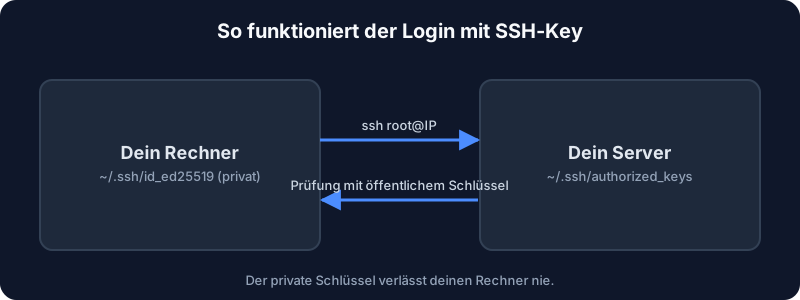
1. Schlüsselpaar erzeugen
Unter Linux, macOS und Windows 10/11 (PowerShell) ist der Befehl gleich:
ssh-keygen -t ed25519 -C "mein-laptop"Bestätige den Speicherort mit Enter und vergib eine Passphrase. Danach liegen zwei Dateien in deinem Benutzerordner unter .ssh:
id_ed25519: der private Schlüssel. Er verlässt deinen Rechner nie.id_ed25519.pub: der öffentliche Schlüssel. Der kommt auf den Server.
2. Öffentlichen Schlüssel auf den Server kopieren
Unter Linux und macOS:
ssh-copy-id root@DEINE-IPUnter Windows gibt es kein ssh-copy-id. Nimm diesen Befehl in der PowerShell:
type $env:USERPROFILE\.ssh\id_ed25519.pub | ssh root@DEINE-IP "mkdir -p ~/.ssh && cat >> ~/.ssh/authorized_keys && chmod 600 ~/.ssh/authorized_keys"Teste danach den Login mit ssh root@DEINE-IP. Du wirst nur noch nach der Passphrase des Schlüssels gefragt, nicht nach dem Server-Passwort.
3. Passwort-Login abschalten
Erst wenn der Login mit Schlüssel klappt: Öffne /etc/ssh/sshd_config und setze
PasswordAuthentication no
PermitRootLogin prohibit-password
Dann den Dienst neu starten:
systemctl restart sshLass die bestehende Verbindung offen und teste in einem zweiten Fenster, ob der Login noch geht. Falls du dich ausgesperrt hast, kommst du über die Konsole im XionHosting-Panel weiterhin auf den Server. Dort kannst du auch das Root-Passwort zurücksetzen.