Eigenen VPN-Server mit WireGuard einrichten
WireGuard auf Debian oder Ubuntu installieren, Schlüssel erzeugen und Geräte verbinden.
WireGuard ist ein schnelles, modernes VPN. Auf einem KVM-vServer läuft es ohne Einschränkungen, weil das Kernelmodul verfügbar ist.
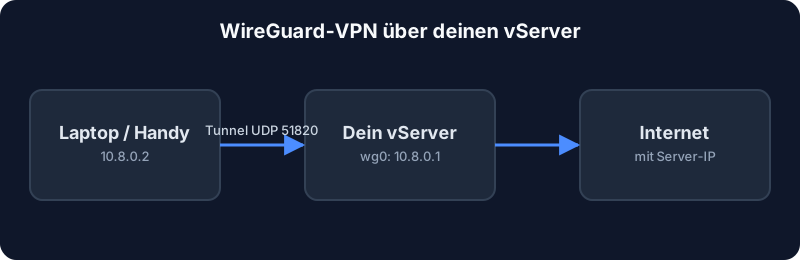
1. Installieren und Weiterleitung einschalten
apt install -y wireguard
echo 'net.ipv4.ip_forward=1' > /etc/sysctl.d/99-wireguard.conf
sysctl --system
2. Schlüssel erzeugen
cd /etc/wireguard
umask 077
wg genkey | tee server.key | wg pubkey > server.pub
wg genkey | tee handy.key | wg pubkey > handy.pub
3. Server konfigurieren
Den Namen deiner Netzwerkkarte zeigt ip route | grep default (oft eth0 oder ens18). Lege /etc/wireguard/wg0.conf an:
[Interface]
Address = 10.8.0.1/24
ListenPort = 51820
PrivateKey = INHALT_VON_server.key
PostUp = iptables -t nat -A POSTROUTING -o eth0 -j MASQUERADE
PostDown = iptables -t nat -D POSTROUTING -o eth0 -j MASQUERADE

[Peer]
PublicKey = INHALT_VON_handy.pub
AllowedIPs = 10.8.0.2/32
systemctl enable --now wg-quick@wg0
ufw allow 51820/udpIst UFW aktiv, blockt es weitergeleiteten Verkehr. Setze in /etc/default/ufw den Wert DEFAULT_FORWARD_POLICY="ACCEPT" und lade die Firewall neu: ufw reload.
4. Gerät verbinden
Konfiguration für Handy oder Laptop:
[Interface]
Address = 10.8.0.2/24
PrivateKey = INHALT_VON_handy.key
DNS = 1.1.1.1

[Peer]
PublicKey = INHALT_VON_server.pub
Endpoint = DEINE-SERVER-IP:51820
AllowedIPs = 0.0.0.0/0
PersistentKeepalive = 25
In der WireGuard-App importierst du die Datei oder scannst sie als QR-Code: apt install qrencode und qrencode -t ansiutf8 < handy.conf.
Prüfen
wg show zeigt verbundene Geräte und den letzten Handshake.
Hat dir das geholfen?